Artículos de la categoría Javascript

WP Carousel 1.0.1

En unos pocos minutos estará disponible la versión 1.0.1 de WP Carousel. Esta versión no incluye ninguna novedad, sino que está centrada en arreglar algunos errores que han afectado a algunos usuarios. Entre los cambios que tiene esta versión se encuentran:

  • Se ha desactivado el contador que impedía mostrar dos veces un carrusel debido a que algunos usuarios obtenían ese error aún cuando no habían mostrado más de un carrusel. Aún así persiste la limitación de no poder mostrar el mismo carrusel varias veces en la misma página.
  • A partir de ahora cuando un elemento no tenga extracto ni tenga valor en el campo personalizado que utiliza WP Carousel para las descripciones, se mostrará todo el contenido del elemento.
  • A partir de ahora los vídeos que se añadan a los contenidos personalizados funcionarán correctamente.
  • Se ha eliminado algo de código innecesario y se han hecho algunos cambios menores.

Como de costumbre, se puede actualizar desde el Panel de Administración de WordPress o descargar el plugin desde WordPress.org.

Ya disponible WP Carousel 1.0

WP Carousel 1.0Hará cosa de una par de horas he liberado la documentación de WP Carousel 1.0 y la nueva versión del plugin. Las novedades ya se han podido ir viendo en las Betas, así que no voy a hacer un recorrido completo por el plugin, sino a resumir brevemente las novedades.

Guardado AJAX, nuevos themes por defecto, galería de Addons y preguntas frecuentes

A partir de ahora, las opciones también se guardan inmediatamente sin salir de la página como los elementos del carrusel. Además cada vez que se guarden las opciones o se haga clic en cualquier botón para guardar los cambios, se creará una copia de seguridad, accesible desde el gestor de copias de seguridad. Desde ese mismo gestor se pueden ver por fechas y por carruseles todas las copias de seguridad, además se pueden ver los elementos que había en cada copia y se pueden restaurar con un sólo clic. Como en anteriores versiones, se puede extraer todo el contenido a través del código de exportación e importarlo a través de la página correspondiente.

WP Carousel 1.0 ofrece muchos nuevos themes por defecto, algunos de ellos basados en excelentes diseños creados por profesionales y ofrecidos de forma gratuita en 365psd.com. Además, para promocionar las capacidades de la nueva API de Extras y Themes de WP Carousel 1.0, he creado una galería de Addons, disponible para cualquier usuario. Quien quiera puede enviar su propio Addon para ser revisado y si supera un pequeño test para evitar scripts maliciosos, aparecerá en la galería.

Para facilitar el uso del plugin, la pestaña de ayuda muestra ahora las preguntas más frecuentes, además de las líneas exactas que se deben modificar para cambiar ciertos parámetros internos.

jCarousel, modo vertical y vídeos en el carrusel

En WP Carousel 1.0 se permite usar jCarousel como motor de carruseles. Este script permite, entre otras cosas, la disposición vertical de los carruseles. Los themes por defecto soportan en general esta característica, así como el nuevo script.

Además de imágenes y textos, en WP Carousel 1.0 también se pueden mostrar vídeos, siempre que el theme esté adaptado a esta característica. Mostrar un vídeo es tan fácil como completar un campo personalizado o simplemente dejar que WP Carousel tome el primer vídeo del artículo.

Para desarrolladores

La nueva API de Themes y Extras permite mostrar formularios para configurar el contenido de forma sencilla. Ahora un Extra puede dar la opción de seleccionar el orden de su contenido o de seleccionar elementos a través de filtros más complejos que por un identificador.

Por si fuera poco, se han añadido los Extras grupales, que permiten añadir no sólo un elemento individual, sino un grupo de elementos, como podrían ser artículos de una determinada categoría.

Como Extras de ejemplo se incluye un Extra para mostrar el contenido de otro carrusel del sitio web, uno para mostrar artículos con un determinado post_type o pertenecientes a una taxonomía personalizada específica, así como la integración con el plugin para WordPress TheCartPress, que permite crear una tienda online de forma fácil y rápida.

La documentación está traducida al inglés, y en combinación con los Extras y los Themes incluidos por defecto, permite expandir WP Carousel a un nuevo nivel.

Descarga

El plugin se puede descargar desde WordPress.org o instalar y actualizar directamente desde el panel de administración de WordPress.

WP Carousel 1.0 – Beta 2 disponible

Siguiendo con el desarrollo de WP Carousel, hoy os traigo la segunda Beta de la versión 1.0. En esta versión me he centrado en arreglar fallos sueltos que había en la versión anterior y en añadir un par de características nuevas.

Los bugs resueltos en esta Beta son:

  • Bug que no permitía seleccionar el texto de los elementos del carrusel en el Panel de Administración (presente desde la versión 0.5)
  • Bug que no permitía redimensionar las áreas de texto de los elementos añadidos al carrusel en el Panel de Administración en algunos navegadores (entre ellos Firefox 4)
  • Diversos bugs menores en la interfaz del Gestor de Backups que aparecían al tener carruseles sin backups
  • Actualizado el sistema de guardado AJAX para que en caso de error también se puedan guardar backups mediante el procedimiento no-AJAX
  • Otros bugs menores y ligeros cambios en diversas funciones de WP Carousel

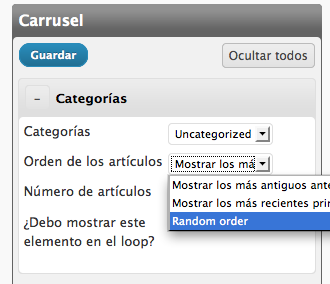
Orden aleatorio en WP Carousel 1.0En cuanto a las nuevas características, la primera novedad es que ahora WP Carousel soporta el orden aleatorio en los artículos extraídos de categorías, tags o autores. Los elementos del carrusel serán ordenados al azar, de modo que puede darse el caso de que un elemento ordenado al azar aparezca en el carrusel antes de un elemento no añadido al azar. El orden aleatorio está pensado para carruseles en los que sólo hay contenido ordenado de forma aleatoria. Esta nueva opción se encuentra en la sección de orden de los elementos, junto con el orden cronológico y el orden cronológico inverso.

También he añadido la posibilidad de seleccionar el tamaño de las miniaturas de las imágenes, para lo cual tan sólo es necesario modificar una línea del archivo wp-carousel.php.

Por lo que respecta a la pestaña de ayuda, he añadido bastante más información a la misma, de modo que muchas de las dudas que surgen al comenzar a usar WP Carousel están resueltas ahí (cosas como la prioridad de las imágenes, de dónde sale el texto del carrusel, qué línea modificar para habilitar el modo de integración externa o cuáles son los campos personalizados que utiliza WP Carousel).

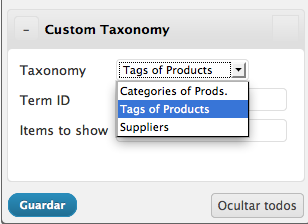
Taxonomías personalizadas en WP Carousel 1.0Por último, he añadido dos nuevos Extras por defecto: Custom Post Type y Custom Taxonomy que permiten mostrar, respectivamente, un artículo con un post type personalizado o artículos pertenecientes a cualquier taxonomía personalizada. La única pega es que en cualquiera de los dos casos es necesario indicar la ID del elemento, aunque tampoco es demasiado molesto teniendo en cuenta que se puede añadir artículos de cualquier taxonomía, sea del tipo que sea.

A aquellos que utilicéis la Beta 1, os recomiendo actualizar a la Beta 2. Aquellos interesados en las nuevas características también pueden actualizar a la Beta 2, aunque guardando siempre una copia de seguridad del contenido anterior, por si las moscas.

Descarga: WP Carousel 1.0 – Beta 2.

Presentando… WP Carousel 1.0

Han pasado más de siete largos meses desde que liberé la última versión de WP Carousel. Casi ocho meses en los que he tenido tiempo más que suficiente para decir por dónde continuar el desarrollo de WP Carousel y cómo hacerlo. Siete meses en los que además de trabajar en otros proyectos he podido continuar el desarrollo de WP Carousel y terminar una nueva versión (al menos la primera beta de una nueva versión). Pero ésta no es una versión cualquiera… es la versión 1.0 de WP Carousel. Han pasado casi ocho meses, pero después de ver las novedades, veréis que ha valido la pena la espera.

Ya podemos añadir el botón oficial de Twitter

Estilos del botón de TwitterDesde ayer está disponible el nuevo botón de Twitter, que permite compartir enlaces a través de Twitter. La principal ventaja es que nos permite llevar la cuenta de cuántas veces se ha compartido el enlace, además de que tras enviar el Tweet el usuario verá un lista de usuarios sugeridos para seguir, lista de usuarios que definiremos nosotros a la hora de crear el botón.

No es nada complicado implementar el botón, básicamente tenemos que ir a la página del botón de Twitter (aunque podemos crear nuestros propios botones a través de la API, pero es más complicado) y elegir entre uno de los tres aspectos que nos ofrecen. Podemos especificar el texto del Tweet o dejar que sea el título de la página que se va a compartir, al igual que podemos especificar la URL del enlace o dejar que sea la URL de la página. También podemos definir el idioma del botón. A continuación nos piden que especifiquemos una serie de cuentas que se sugerirán al usuario, la idea es que sean las cuentas de aquellos que contribuyen publicando contenidos en la página web. Finalmente veremos un código HTML, basta con copiarlo y pegarlo en la página que queramos para mostrar el botón.

Por último os dejo el vídeo de presentación del botón.

Imagen de previsualización de YouTube

jCarousel, el nuevo StepCarousel de WP Carousel 0.6

WP Carousel 0.6Estos días he estado probando diversos scripts para crear carruseles y finalmente ya me he decidido por uno. El ganador ha sido jCarousel, un script de Jan Sorgalla que es realmente interesante. Para comenzar, es mucho más fácil de inicializar con pocas opciones de configuración, además de que permite más opciones que StepCarousel, como por ejemplo el tan pedido modo vertical o la posibilidad de elegir la animación que queramos para el carrusel.

Por otro lado, y en lo referente a fechas de lanzamiento, me temo que tardaré más de lo que esperaba en terminar WP Carousel 0.6, de hecho creo que durante unos cuantos días (sino unas semanas) voy a pararme un poco y pensar detenidamente cómo llevar a cabo las novedades que tenía planeadas, sobretodo el tema de la nueva API de themes y la posible nueva API de Extras.

Por último, la imagen que tenéis a la izquierda es una captura de la UI de WP Carousel 0.6 donde se ven los 3 principales cambios que tenía planeados: poder contraer los elementos del carrusel, mostrar una miniatura de la imagen que se mostrará en el carrusel (sólo páginas y artículos) y darle un nuevo aspecto a los checkboxes para hacerlos más entendibles (he optado por darles un aspecto similar a los botones del iPhone porque así podía mostrar un texto al estar activos y otro diferente al no estarlo).

Ventajas de usar CSS

Código CSSMuchas veces se dice que no siempre el camino fácil es el mejor. Esto se puede aplicar a muchas cosas, y el CSS (Cascading Style Sheets) no iba a ser menos. Seguramente si acabáis de entrar en el mundo del diseño web os habréis sentido tentados a usar tablas (<table>) en lugar de capas (<div>) y a usar el atributo style en lugar de archivos CSS. A continuación voy a exponer mis 10 razones por las cuales es mejor usar CSS que no hacerlo.

Renovando el diseño de Sumolari.com

Con la salida de WordPress 3.0 decidí que el diseño de Sumolari.com necesitaba una puesta al día, una pequeña renovación de alguna de sus partes y alguna que otra optimización. Además, durante el desarrollo del tutorial de diseño web para el iPhone fui diseñando una versión para iPhone / iPod Touch de Sumolari.com, que quería poner online en cuanto fuese posible. Por úlimo, aprovechando que ya he terminado el desarrollo de WP Carousel 0.5 (aunque aún tengo que redactar la documentación antes de liberarla) he dedicado la mañana a actualizar el diseño del blog y del foro, juntamente con la versión de WordPress del blog y los plugins.

Los principales puntos en los que me he centrado han sido:

  • Unificar el foro, el portafolio y el blog bajo un mismo diseño totalmente unificado
  • Renovar el buscador
  • Crear una versión para iPhone / iPod Touch

Unidad y cohesión

Nuevo menú de proyectos

Nuevo menú de proyectos

Menú del foro

Menú del foro

Si os fijáis, el portafolio ha desaparecido y se ha vuelvo a unir al blog. La idea de separarlos no era mala, pero la verdad es que se me hacía algo incómodo tener que mantener dos diseños tan diferentes y las diferencias entre el portafolio y el blog contribuían a hacer que pareciesen páginas diferentes.

La solución que se me ocurrió fue usar el mismo diseño que en el blog pero con algunas variaciones, en este caso de color. Para ello he transformado todos los fondos en fondos semitransparentes, de modo que el blog funciona con tan sólo 3 colores básicos, aplicados sobre fondos con degradados blancos y negros cuya opacidad varía y que crean los degradados de colores que hay por la página. También he aprovechado para usar un color diferente en las páginas de contacto y de información sobre el blog.

El siguiente paso fue qué poner en la página de plugins y temas. En el portafolio había un listado de proyectos, pero no me convencía mucho, así que he optado por eliminar esta página, y al hacer clic en el enlace, mostrar un menú con un listado de mis proyectos. Este menú es accesible desde cualquier página, de modo que para acceder a la página de un plugin sólo es necesario hacer dos clics, estés donde estés, y cargar una única página, estés donde estés.

Con el foro sucedía algo similar: el menú del foro sustituía al del blog al entrar al foro, lo que podía ocasionar alguna que otra confusión. Tras haber encontrado un modo de mostrar menús de una forma más eficaz (el listado de proyectos), decidí aplicar lo aprendido juntamente con lo descubierto trasteando con SMF para mostrar el menú completo del foro en cualquier página. Aunque eso sí, decidí sustituir el buscador del blog por el del foro cuando se navega por el foro.

Buscador totalmente renovado

El nuevo buscador

El nuevo buscador

El buscador que había en Sumolari.com me gustaba bastante como concepto, pero tenía fallos en la puesta en práctica. Es genial que se muestren los resultados sin salir de la página actual, pero ¿por qué limitarse a buscar artículos? ¿Por qué no buscar categorías, páginas y etiquetas? Busqué y busqué y la verdad es que nada de lo que encontré me convenció, así que pensé: “Si vas a hacer algo, hazlo bien”, y rediseñé por completo el buscador.

Hasta ahora usaba un plugin para mostrar los resultados, pero para optimizar decidí dejarlo de lado (no usaba jQuery, sino Prototype, de hecho era el único script del blog que usaba Prototype) y crear yo mismo la carga con AJAX (partiendo de lo aprendido durante el desarrollo de la nueva interfaz de WP Carousel 0.5) y dándole un diseño más bonito.

Finalmente ha salido lo que podéis ver en la parte derecha del menú principal: un buscador inspirado en Spotlight, capaz de buscar en páginas, etiquetas y categorías, que se carga en la misma página con jQuery y que se puede cerrar en cualquier momento haciendo clic en el icono con forma de cruz que aparece cuando se busca algo.

Versión para iPhone / iPod Touch

Versión para iPhone de Sumolari.com

Versión para iPhone de Sumolari.com

Otra de las novedades es que he rediseñado el blog en la versión para iPhone / iPod Touch. El diseño está especialmente pensado para ser cómodo y poder leer el blog de forma simple. La página de inicio muestra los últimos artículos (se pueden cargar más vía AJAX) o un listado de páginas si se toca la pestaña de páginas. También tiene un buscador, pero más sencillo que el de la versión para navegadores de escritorio.

De todos modos, esta versión está pensada únicamente para iPhone / iPod Touch, para las demás ocasiones la versión estándar es mucho mejor.

Otros cambios

Además de estas novedades, también he cambiado algunas cosas más. Por ejemplo, ahora los menús tienen un fondo degradado y no sólido como antes. También he cambiado el logo, poniendo una nueva tipografía y reemplazando el color anterior por uno más neutro (a favor de las posibles gamas de colores del blog). He puesto la rueda dentada que había en el logo del portafolio (animada con jQuery) y he eliminado la pestaña de RSS del pie de página para poner el icono en el menú principal.

Y estas son todas las novedades respecto al diseño del blog.

Diseñando nuestra web para el iPhone – Parte 5

Nota: Esta es la quinta parte del tutorial Diseñando nuestra web para el iPhone. Si no has leído las partes anteriores, es muy recomendable que lo hagas, comenzando por la primera. También os aviso de que si bien voy a explicar cómo diseñar para el iPhone, para comprender estos tutoriales son necesarios unos mínimos conocimientos de HTML y CSS, siendo recomendable tener alguna idea de Javascript (tampoco es necesario ser experto, ya que yo mismo soy un novato).

Hasta ahora hemos visto cómo crear cabeceras y pies de página, pero no hemos visto nada del contenido. En esta parte me centraré en imitar las listas que aparecen en diversos lugares de iOS, pero haciendo un par de añadidos.

Lista de contactos en iOS

Lista de artículos imitando la lista de contactos de iOS

La lista básica tendría el siguiente código HTML:

<ul class="post-list">
<!-- Post 1 -->
	<li>
  <a href="#">
    <span class="post-comments">
     <span class="post-comments-number">0</span>
    </span>
    Nombre del artículo
    <span class="post-dates">27 - 6 - 2010</span>
   </a></li>
<!-- Post 2 -->
	<li>
  <a href="#">
    <span class="post-comments">
     <span class="post-comments-number">6</span>
    </span>
    Nombre del artículo 2
    <span class="post-dates">26 - 6 - 2010</span>
   </a></li>
<!-- Etc --></ul>

El código CSS para imitar el resultado de la segunda imagen de la izquierda es el siguiente:

ul.post-list li a {
	min-height:40px;
	padding:14px 10px;
	font-family:Helvetica;
	font-size:20px;
	font-weight:bold;
	border-bottom:1px solid #D9D9D9;
	color:#000;
	text-decoration:none;
	display:block;
}

ul.post-list li a span.post-comments {
	margin:0 0 0 10px;
	min-width:18px;
	height:28px;

	color:#FFF;
	text-align:center;
	border:2px solid #FFF;
	-webkit-box-shadow: 0 0 5px #888;

	float:right;
	display:block;
	-webkit-border-radius:14px;
}

ul.post-list li a span.post-comments span.post-comments-number {
	padding:3px 5px;
	min-width:18px;
	height:22px;

	background: -webkit-gradient(linear, left top, left bottom, from(#DE7B7E), to(#CB2A29), color-stop(0.5, #D76368), color-stop(0.5, #CF2A27));
	color:#FFF;
	text-align:center;

	float:right;
	display:block;
	-webkit-border-radius:14px;
}

ul.post-list li a span.post-dates {
	font-size:13px;
	font-weight:normal;
	color:#666;
	display:block;
}
Estilo de una lista en iOSEstilo de una lista con esquinas curvas en iOS

Si analizáis el código veréis que no me he limitado a hacer una copia idéntica de las listas, sino que he modificado el código para (dejando de lado el círculo que indica, por ejemplo, los comentarios) que se ajuste a cualquier longitud del texto y que permita mostrar una pequeña descripción del contenido bajo el título (en la imagen aparece en forma de fecha de publicación).

Por último, tan sólo querría dar algunos consejos a la hora de diseñar una web para el iPhone / iPod Touch:

  • El iPhone y el iPod Touch carecen de ratón, por lo que nuestros dedos son el puntero. Los elementos como los enlaces deben ser lo suficientemente grandes como para que un dedo pueda pulsarlos sin tocar ningún otro elemento.
  • El scroll vertical no está mal, pero el horizontal es muy molesto. Es recomendable tratar de evitar siempre que se pueda hacer que la página exceda el ancho de la pantalla.
  • Siempre es más cómodo tenerlo todo en una página que ir saltando de página en página. Siempre que sea posible sería conveniente usar AJAX para dar una sensación de ligereza, rapidez y unidad a la página, para que parezca más una aplicación nativa que una página web.
  • Aprovechemos el motor Webkit de Mobile Safari y ahorrémonos imágenes: las imágenes requieren más transferencia que algo de código CSS3, así que siempre que sea posible hacer algo con CSS3 y no con imágenes, para el iPhone sería conveniente hacerlo así.
  • CSS3 es el futuro, no lo olvidemos, así que si es posible usar una propiedad de CSS3 en lugar de un truco al estilo de -webkit-etc, es mejor usar la propiedad de CSS3, así otros navegadores que soporten CSS3 podrán mostrar correctamente la página.

Y con esto doy por terminado el tutorial de diseño web para el iPhone. Me gustaría unir todas las partes y distribuirlo en formato PDF, pero antes tengo algunas otras cosas a medias, así que eso tendrá que esperar.

Espero que os haya gustado y os sirva para tener algo más en esos momentos en los que nos atascamos durante el diseño de una web.

Diseñando nuestra web para el iPhone – Parte 4

Nota: Esta es la cuarta parte del tutorial Diseñando nuestra web para el iPhone. Si no has leído las partes anteriores, es muy recomendable que lo hagas, comenzando por la primera. También os aviso de que si bien voy a explicar cómo diseñar para el iPhone, para comprender estos tutoriales son necesarios unos mínimos conocimientos de HTML y CSS, siendo recomendable tener alguna idea de Javascript (tampoco es necesario ser experto, ya que yo mismo soy un novato).

Pie de página de CooshAplicación iPod del iPhoneEn la parte anterior expliqué cómo crear cabeceras, pues bien, en esta parte me centraré en los pies de página. Utilizaré las mismas páginas para mostrar distintos tipos de pies de página. Podemos ver a la izquierda como Coosh trata de imitar la barra inferior de algunas aplicaciones nativas del iPhone (ver imagen de la derecha). Mientras, tanto Google como Yahoo muestran un pie de página algo “dejado caer”, es decir, sin estar demasiado adaptado al estilo del iPhone, así que en lugar de explicar cómo diseñar un pie de página así (algo realmente fácil), explicaré como diseñar un pie de página que siga las líneas de la cabecera del Yahoo (que expliqué como crear en la parte anterior).

Así que comenzaremos por imitar la interfaz del iPhone y después veremos cómo adaptar el estilo de la caebcera al pie.

Creando un pie de página que imite el de una aplicación nativa

En las dos imágenes anteriores podéis ver cómo es el menú inferior de algunas aplicaciones nativas del iPhone. No todas las aplicaciones muestran un menú así, pero sí algunas importantes. Básicamente este menú consiste en un fondo con un degradado de colores oscuros y diversos iconos distribuidos a lo largo del mismo.

Yo no voy a diseñar iconos para el menú en este tutorial, así que me limitaré a usar imágenes con un fondo distinto para que resalten un poco. Sobre la altura del menú, son 47px de alto más el borde superior (de un color gris más claro) que añade 1px, haciendo un total de 48px.

Resultado de imitar la interfaz de una aplicación nativa del iPhone El código HTML que usaríamos para este menú sería el siguiente:

<div id="footer">

		<ul>
			<li class="icon-circle selected"><a href="#">Categor&iacute;as</a></li>
			<li class="icon-circle"><a href="#">P&aacute;ginas</a></li>
			<li class="icon-circle"><a href="#">Etiquetas</a></li>
			<li class="icon-circle"><a href="#">B&uacute;squedas</a></li>
		</ul>

	</div>

Y el CSS sería el que tenéis a continuación:

body, div, h1, ul {  /* Reseteamos algunos estilos para que se ajuste correctamente el contenido */
	margin:0;
	padding:0;
}

#footer {
	margin:312px 0 0 0; /* Para ajustarlo al final de la página, como en mi demostración no hay más contenido, esta línea es necesaria para posicionar el pie de página en el final de la página, así que si añadís contenido, eliminad esta línea */
	border-top:1px solid #434343;
	height:47px;
	background: -webkit-gradient(linear, left top, left bottom, fr om(#2E2E2E), to(#000), color-stop(0.5, #151515), color-stop(0.5, #000));
}

#footer ul {
	width:100%;
	height:100%;
	list-style:none;
	text-align:center;
}

#footer ul li {
	margin:1px 5px;
	padding:0 5px;
	height:45px;
	font-family:Helvetica;
	float:left;
	font-size:11px;
}

#footer ul li.icon-circle { background:url(circle-iphone.png) top center no-repeat; }

#footer ul li.icon-circle a {
	height:12px;
	display:block;
	text-decoration:none;
	color:#969696;
	padding:33px 2px 0 2px;
}

#footer ul li.icon-circle.selected a {
	color:#FFF;
	background:url(circle-iphone-selected.png) top center no-repeat;
}

#footer ul li.icon-circle.selected {
	-webkit-border-radius:5px;
	background:-webkit-gradient(linear, left top, left bottom, fr om(#494949), to(#252525), color-stop(0.5, #353535), color-stop(0.5, #252525));
}

Nota: Debido a un problema con WordPress, he tenido que modificar el código CSS para guardar el artículo. En algunas líneas veréis que pone “fr om”, pues bien, debería ir junto, sin el espacio entre “fr” y “om”.

Adaptando la cabecera para el pié de página

Hagamos memoria de la cabecera que habíamos diseñado basándonos en la de Yahoo.

El código HTML era el siguiente:

<div id="header">
	<div id="logo_container">
		<!-- Aquí estará el logo -->
		<h1>Miweb.com</h1>
	</div>
	<div id="menu_container">
		<!-- Aquí estarán las pestañas -->
		<ul id="menu">
			<li class="selected"><a href="#">Inicio</a></li>
			<li><a href="#">Artículos</a></li>
			<li><a href="#">Páginas</a></li>
		</ul>
	</div>
	<div id="subheader">
		<!-- Aquí estará el buscador -->
	</div>
</div>

Y su CSS era:

body, div, h1 {  /* Reseteamos algunos estilos para que se ajuste correctamente el contenido */
	margin:0;
	padding:0;
}

#header {
	width:100%;
	height:150px;
background: -webkit-gradient(linear, left top, left bottom, fr om(#75B856), to(#4C7A06));
}

#logo_container {
	width:100%;
	height:50px;
}

#logo_container h1 {
	padding:8px;
	font-family:Helvetica;
	font-size:30px;
	color:#FFF;
}

#menu_container {
	width:100%;
	height:50px;
}

#menu {
	width:100%;
	height:50px;
	padding:0;
	margin:0;
	list-style:none;
}

#menu li {
	height:38px;
	margin:2px 5px 0 5px;
	padding:5px;
	float:left;
}

#menu li a {
	height:28px;
	padding:5px;
	font-family:Helvetica;
	font-size:20px;
	color:#FFF;
	text-decoration:none;
	font-weight:bold;
	display:block;
}

#menu li.selected {
	background: -webkit-gradient(linear, left top, left bottom, fr om(#FFF), to(#FEFEFE));
	-webkit-border-top-left-radius:6px;
	-webkit-border-top-right-radius:6px;
}

#menu li.selected a {
	color:#000;
}

#subheader {
	width:100%;
	height:50px;
	background: -webkit-gradient(linear, left top, left bottom, fr om(#FEFEFE), to(#C0C0C0));
	border-bottom:1px solid #666;
}

Nota: Debido a un problema con WordPress, he tenido que modificar el código CSS para guardar el artículo. En algunas líneas veréis que pone “fr om”, pues bien, debería ir junto, sin el espacio entre “fr” y “om”.

Adaptar la cabecera al pie de página es un proceso bastante sencillo. Tan sólo deberíamos retirar el logotipo e invertir las posiciones del menú y el contenido inferior: ahora la parte gris debería estar en la zona superior y el menú inferior, adaptado a su vez las esquinas curvas de los enlaces y el degradado.

Pie de página para el iPhone Estos cambios ser verían reflejados en el código HTML y en el CSS. El HTML pasará a ser así:

<div id="footer">
	<div id="prefooter">
		<!-- Aquí estará el buscador -->
	</div>
	<div id="footer_menu_container">
		<!-- Aquí estarán las pestañas -->
		<ul id="footer_menu">
			<li class="selected"><a href="#">Inicio</a></li>
			<li><a href="#">Artículos</a></li>
			<li><a href="#">Páginas</a></li>
		</ul>
	</div>
</div>

Y el CSS, así:

body, div, h1 {  /* Reseteamos algunos estilos para que se ajuste correctamente el contenido */
	margin:0;
	padding:0;
}

#footer {
	margin:256px 0 0 0;
	width:100%;
	height:100px;
	background: -webkit-gradient(linear, left top, left bottom, fr om(#75B856), to(#4C7A06));
}

#footer_menu_container {
	width:100%;
	height:50px;
}

#footer_menu {
	width:100%;
	height:50px;
	padding:0;
	margin:0;
	list-style:none;
}

#footer_menu li {
	height:38px;
	margin:-1px 5px 2px 5px;
	padding:5px;
	float:left;
}

#footer_menu li a {
	height:28px;
	padding:5px;
	font-family:Helvetica;
	font-size:20px;
	color:#FFF;
	text-decoration:none;
	font-weight:bold;
	display:block;
}

#footer_menu li.selected {
	background: -webkit-gradient(linear, left top, left bottom, fr om(#C0C0C0), to(#999));
	-webkit-border-bottom-left-radius:6px;
	-webkit-border-bottom-right-radius:6px;
}

#footer_menu li.selected a {
	color:#000;
}

#prefooter {
	width:100%;
	height:50px;
	background: -webkit-gradient(linear, left top, left bottom, fr om(#FEFEFE), to(#C0C0C0));
	border-bottom:1px solid #666;
}

Nota: Debido a un problema con WordPress, he tenido que modificar el código CSS para guardar el artículo. En algunas líneas veréis que pone “fr om”, pues bien, debería ir junto, sin el espacio entre “fr” y “om”.

Y esto es todo de momento. Tan sólo me gustaría hacer un apunte: los links que pongamos en el pie de página no tienen por qué ser los mismos que pondríamos en la versión completa de la web. Me explico, generalmente se pone en el pie de página un enlace a la parte superior de la web, sin embargo, pulsando la barra de título de Mobile Safari ya nos lleva a la parte superior, con lo cual no es necesario añadir este enlace en nuestro pie de página.